iortcw : portage moderne pour Return to Castle Wolfenstein
Présentation
Ce projet a pour but de permettre une utilisation multi-plateforme sur des standards modernes du jeu Return to Castle Wolfenstein. Il s'agit d'un portage total avec support des mods, utilisation de technologies plus récentes (pour le son et la vidéo par exemple). Mis à part cela, aucun contenu jouable n'est ajouté ni modifié
Installation
Avant de commencer, il est nécessaire de posséder une version installée du jeu (que ce soit via steam ou wine) afin de récupérer certains fichiers (ceux contenant les donnes du jeu). Attention, ni la version steam du jeu ni celle de GOG ne contiennent le jeu en français. Il faudra sans doute vous rabattre sur des revendeurs physiques.
Une fois les fichiers originaux en votre possession, dirigez-vous vers le dépôt du projet iortcw et suivez les instructions notées sur la page principale en fonction de votre système.
Notez que la dernière release date de 2019 tandis que le code source est bien plus récent. Même si la dernière release fonctionne sans problème, il est vivement conseillé de compiler le projet.
Compilation
Vous souhaitez partir de la toute dernière version ? Bonne idée. Les instructions suivantes sont pour le mode solo mais sont similaires pour le mode multijoueur.
# Déplacez-vous dans le dossier où vous voulez installer le projet et créez-y un dossier.
cd ~/Jeux
mkdir iortcw

# Récupérez le code via git ou téléchargez-le en tant que zip.
git clone https://github.com/iortcw/iortcw.git

# Déplacez-vous dans le dossier correspondant au mode solo et compilez-le.
cd iortcw/SP/
make # Si des erreurs sont levées, assurez-vous d'avoir installé tous les outils de compilation.

# Si aucune n'erreur n'a été levée, vous deviez avoir un dossier build/ dans le dossier iortcw/SP/release-linux-x86_64/
cd build/release-linux-x86_64
# Lancez le mode solo.
./iowolfsp.x86_64 # Si vous avez une erreur disant que des fichiers *pk3 sont manquants, TOUT VA BIEN !
Récupérez les fichiers *.pk3 de votre installation originale et copiez-les dans le dossier ~/Jeux/iortcw/SP/build/release-linux-x86_64/main. Puis il vous faut deux fichiers sur la page des releases du projet iortcw. Ces fichiers sont patch-data-141.zip et patch-data-SP_francais.zip (ou choisissez une autre langue si vous préférez). Extrayez-en le contenu dans votre répertoire du projet (le patch linguistique en dernier) . En cas de doute, notez que ces deux archives contiennent des dossiers nommés main qui doivent correspondre au dossier main du projet.
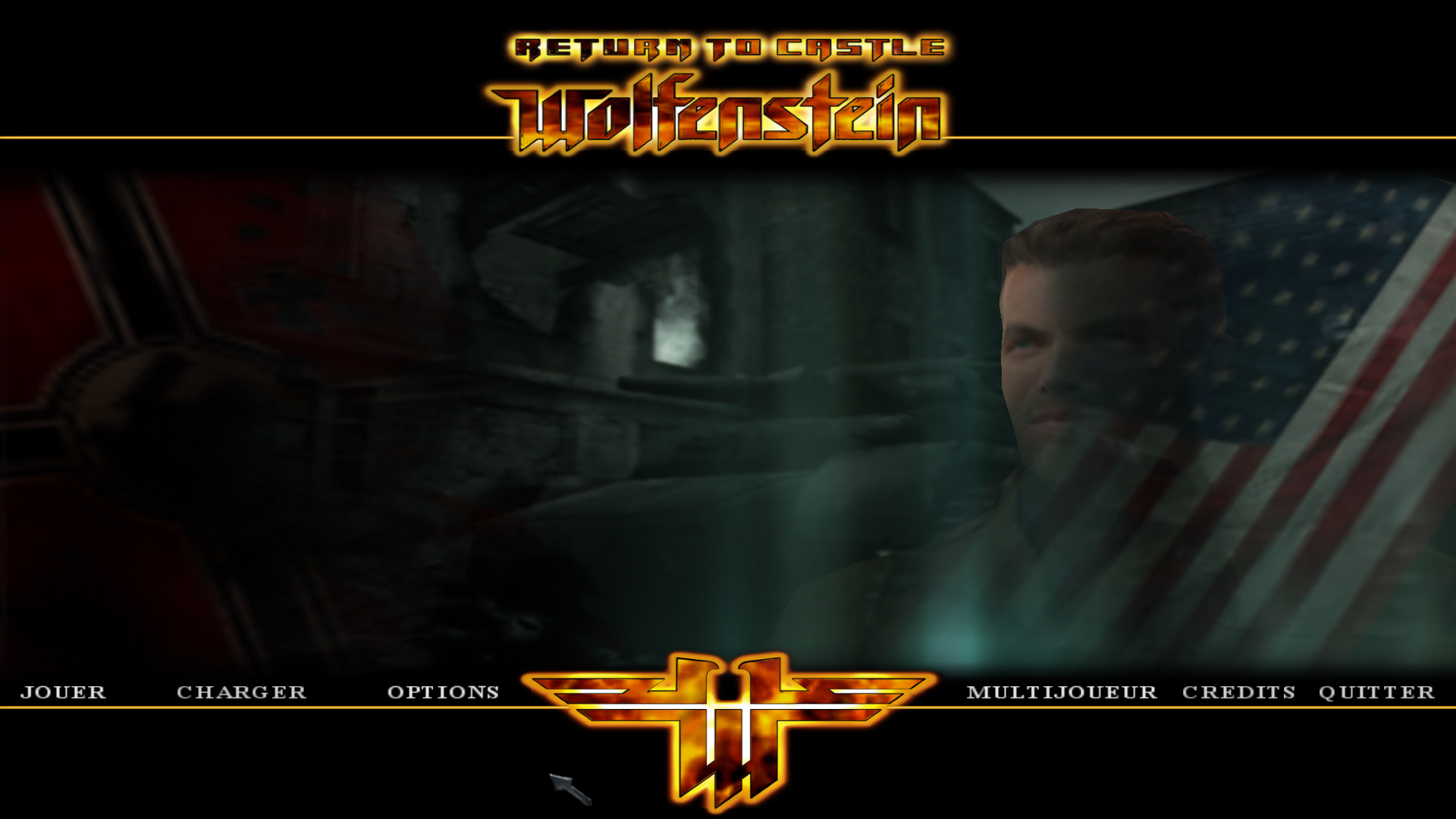
Relancez le jeu (en retapant ./iowolfsp.x86_64 et le jeu devrait être parfaitement jouable.
Points d'amélioration
Déplacer le projet
Le projet se trouve dans un sous-sous-dossier d'un dépôt git, ce n'est pas très pratique. Déplacez-le où vous voulez. Par exemple, de l'empacement ~/Jeux/iortcw/SP/build/release-linux-x86_64/ vers ~/Jeux/iortcw-sp/
Faire un raccourci
Si vous préférez pouvoir lancer le jeu d'une simple commande, procédez ainsi :
# Création du script (on créé ici une commande "rtcw").
sudo nano /usr/local/bin/rtcw

# Mettez-y ce contenu (mettez à jour le chemin d'accès si besoin).
#!/bin/bash
~/Jeux/iortcw/SP/build/release-linux-x86_64/iowolfsp.x86_64 "$@"

# Enregistrez le fichier (ctrl+o) et quittez-le (ctrl+x). À présent, il suffit de le rendre éxécutable.
sudo chmod +x /usr/local/bin/rtcw

# Testons
rtcw # Cela devrait lancer le jeu.
Autres points d'intérêt
Sauvegardes
Les sauvegardes ne sont pas enregistrées dans le dossier du projet mais dans votre espace personnel. Plus précisément dans le dossier ~/.wolf/main/save pour linux (et My Documents\RTCW pour windows). Cet emplacement par défaut peut être modifié avant la compilation dans le fichier SP/code/qcommon/q_shared.h
Console
L'accès à la console peut se faire avec la touche ², la touche ~ ou encore la combinaison shift+echap. Une liste de commandes utilisables en console est accessible ici.
Mods
Le projet prend en charge les mods et addons (extensions). Pour cela, il suffit de créer un _dossier dans le répertoire ~/.wolf/ puis d'y coller le fichier .pk3 du mod.
Prenons pour exemple le mod Dark Matter's. Après téléchargement de l'archive proposée par moddb, on voit que celle-ci contient un fichier .pk3 dans un sous-dossier.
# Installation d'un mod.
mkdir -p ~/.wolf/DarkMatters
cp zzz_DarkMatters.pk3 ~/.wolf/zzz_DarkMatters.pk3

# Lancement du jeu avec le mod. Choisissez la manière qui vous plaît.
./iowolfsp.x86_64 +set fs_game DarkMatters # Lancement du jeu directement avec le mod
rtcw +set fs_game DarkMatters # Lance le jeu avec la commande rtcw (ou toute autre commande) si vous l'avez créée plus haut
rtcw # Lancement simple du jeu. Allez dans "Options", puis "Mods" pour trouver un menu de sélection de mods.
Liens utiles
- Acheter le jeu sur steam ou GOG
- Liste des secrets
- Page moddb des addons proposés par la communauté.
- Page moddb des mods proposés par la communauté.
- RealRTCW, un autre projet multiplateforme mais modifiant le jeu pour y ajouter contenus supplémentaires et équilibrages.